3Firmwareupdate
EggRider empfiehlt vor der Inbetriebnahme des Displays ein Firmwareupdate durchzuführen. Ich hatte den Hinweis im englischen Handbuch in diesem Bereich nicht beachtet und mußte im Bereich 'Power levels' dann feststellen, dass meine Werte zwar geschrieben, aber nicht wieder korrekt gelesen werden konnten. Nicht tragisch, aber unschön. Ein Firmwareupdate soll laut Support - bei der Gelegenheit... ich habe selten einen so schnell und freundlich auf Anfragenden reagierende Support erlebt - dieses Problem beheben.
3.1nRF Connect App downloaden und installieren
Um ein Firmwareupdate auf dem EggRider-Display einzuspielen benötigt man die App 'nRF Connect'. Diese kann man im Google Play Store, aber auch alternativen Downloadquellen z.B. APKPure: nRF Connect for Mobile finden. Man lädt die APK-Datei herunter und installiert sie.
EggRider V2 [2019-11]
alternativ mit Custom ROM


3.2Firmwareupdate auf v.2.4.11 durchführen
3.2.1ZIP-File downloaden
Wegen des oben genannten 'Power level'-Problems hatte ich mich an den EggRider-Support gewandt und von diesem eine ZIP-Datei (fw_201109_1743_v2.4.83) erhalten. Bei Bedarf erhält man die aktuelle Firmwareversion auch über den Bereich 'i' (About) und 'Downloads section' der EggRider App.
3.2.2ZIP-File installieren
- Aktivieren Sie 'Bluetooth' und die
'Standorterkennung' - Drücken Sie bei ausgeschaltetem
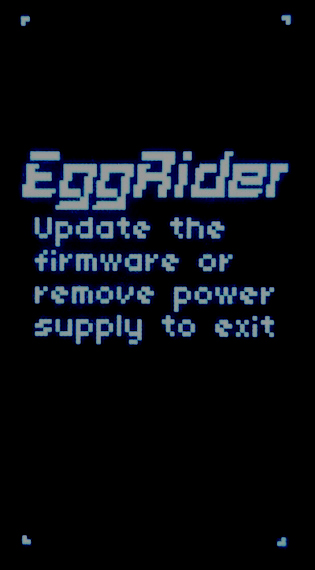
EggRider-Display die Tasten
'Nach oben' + 'Power (orange)', bis der Bildschirm
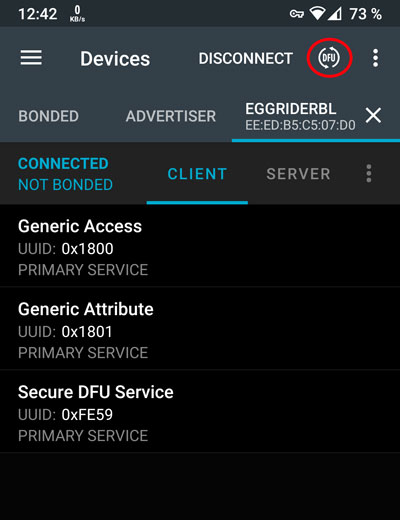
'EggRider Update the firmware...' angezeigt wird - Starten Sie 'nRF Connect'
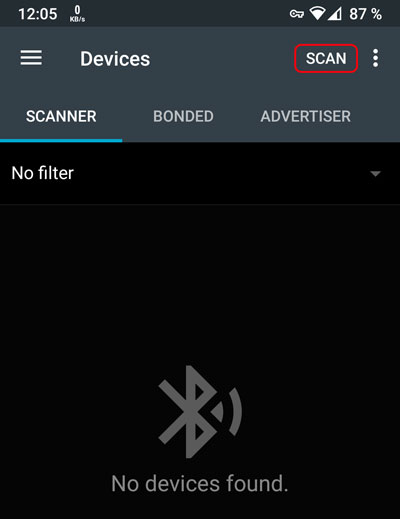
- Wählen Sie 'SCAN' oben rechts im Fenster
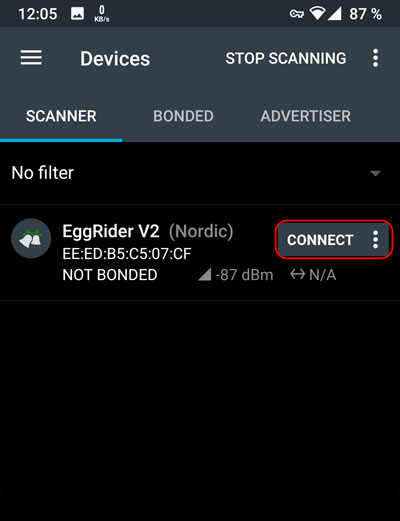
und der EggRider sollte gefunden werden - Ein Klick rechts neben EggRider V2 auf CONNECT
verbindet die Software mit dem EggRider - Klicken Sie auf rechts oben auf 'DFU'
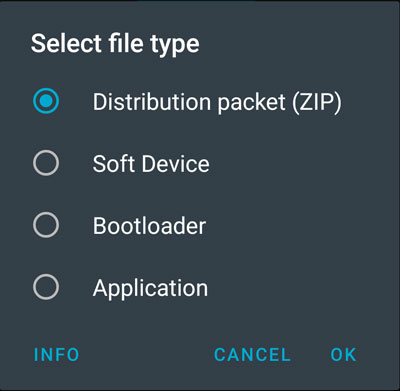
- Wählen Sie Verteilungspaket (zip)
- Wählen Sie die Firmware.ZIP-Datei
- Warten Sie..., bis die Anzeige auf dem
Hauptbildschirm neu gestartet wird.
Seite zuletzt geändert: 30.07.2025 18:21
Seite: 6